 শিরোনাম দেখে এতক্ষণে নিশ্চয়ই আইডিয়া করে নিয়েছেন পোস্টটা কীসের উপর। হ্যা বন্ধুরা, আজকের পোস্টে খুব সহজ করে এডোবি ফটোশপ দিয়ে কিভাবে মজার মজার ছবি এডিট করা যায় তার একটা অংশ দেখাবো। যারা একেবারেই নতুন তাদের জন্য একেবারে শুরু থেকেই বলছি। তাই অন্যরা যারা আগে থেকেই জানেন, প্লীজ বিরক্ত হবেন না। 🙂
ফটোশপ হল জনপ্রিয় গ্রাফিক্স সফটওয়্যার নির্মাতা জন ওয়ারনকের এডোবি সিস্টেম ইনকর্পোরেট-এর শক্তিশালী ইমেজ এডিটিং গ্রাফিক্স প্রগ্রাম। এর শক্তিশালী ফিচার ব্যবহার করে ইমেজকে এডিটিং, বিভিন্ন রঙ, আকর্ষণীয় সব ইফেক্ট দিয়ে কাংখিতরূপে উপস্থাপন করা যায়। অত আলোচনায় না গিয়ে সরাসরি আজকের এই পোস্টে আসি। আসুন দেখি কিভাবে ফটোশপ ব্যাবহার করে একজনের চেহারায় অন্য আরেকজনের চেহারা কিভাবে বসিয়ে দেয়া যায়।
যা যা প্রয়োজন হবেঃ
* এডোবি ফটোশপ-এর সফটওয়্যার ( এখানে ভার্সন 7.0 ব্যবহার করে দেখিয়েছি)। সফটওয়্যারটি না থাকলে এখান থেকে ডাউনলোড করে নিতে পারেন।
* ভালো পারফরমেন্সের জন্য নূন্যতম রিকোয়্যারমেন্টস- ৯৫ MB স্পেসসহ হার্ডডিস্ক, ৬৪ MB RAM, ২৪-বিট ভিডিও ডিসপ্লে কার্ড। (আমাদের সবার পিসি-ই নিশ্চয়ই এর থেকে অনেক অনেক বেশি গতিসম্পন্ন, কাজেই কোনো টেনশনই নাই)
* আর যে দুইটা ছবি বেছে নেবেন সেগুলো। (আমি মডেল হিসেবে আমার এক ক্লাসমেটকে (তানভির) বেছে নিয়েছি। আর যার উপর তার চেহারা বসাবো সেই ইমেজ-এ জনপ্রিয় চলচ্চিত্র ‘প্রিন্স অফ পারসীয়া’-র একটি Wallpaper নিয়েছি। আসুন দেখা যাক তানভিরকে কেটেকুটে সাইজে আনা যায় কিনা।
কাজ শুরুর আগেঃ
কাজ শুরুর আগে ফটোশপের কয়েকটি টুলস এবং টার্মএর সাথে পরিচয় করিয়ে দেই। তানাহলে বুঝতে সমস্যা হওয়ার কথা। মনে রাখবেন ফটোশপের শত শত টুলস্ এবং একেকটার কাজ একেক রকম। সবগুলো টার্ম এর নাম বলতে গেলে এক পোস্টে শেষ করা সম্ভব না। তাই আজকের কাজটি করতে যে কয়টা টুলস্ লাগবে শুধু সেগুলোই বলছি।
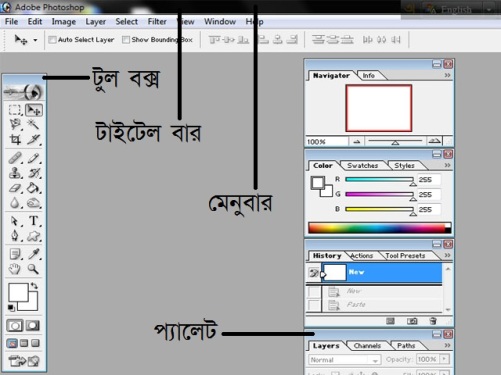
◘ ফটোশপ সফটওয়্যারটি ইনস্টল করা হয়ে গেলে এটি ওপেন করুন। নীচের চিত্রের মত দেখতে পাবেন। চিত্রে টুলবক্স, টাইটেল বার, মেনুবার, প্যলেট চিহ্নিত করে দেয়া আছে।
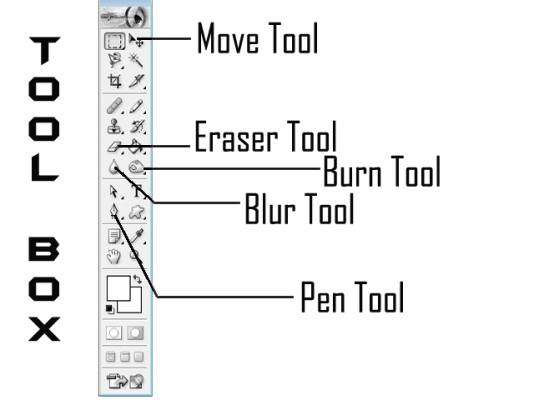
◘এবারে টুলবক্সের যেসব টুলস আমাদের আজকের প্রজেক্টিতে দরকার হবে তার সাথে পরিচিত হয়ে নেই।
* Move Tool দিয়ে ইমেজ মুভ বা সরানো হয়। আপনি যেসব ইমেজ দিয়ে কাজ করবেন সেগুলো স্থানান্তর করার জন্য মাউস দিয়ে এই টুল-এ ক্লিক করে নিতে হবে।
* Eraser Tool ব্যবহার করা হবে ছবির অপ্রয়োজনীয় অংশটুকু মুছে ফেলার জন্য। রাবার-এর মত কাজ অনেকটা। রাবারের সাইজ বাড়ানো বা কমানোর জন্য কীবোর্ডের ] এবং [ চাপুন।
* Burn Tool দিয়ে সহজ কথায় ছবি অনেকটা পুড়ানোর মত ইফেক্ট তৈরি করা যায়। আমরা এখানে এটা দিয়ে গালে দাড়ির আবছা একটা রেখা তৈরির কাজে লাগাবো।
* Blur Tool টি কাজে লাগে কোনো একটা জায়গা ভোতা / ঘোলা করে দেয়ার জন্য। যেমন কাটা কোনো ছবির কিনারাগুলোতে এই টুল ব্যবহার করে sharpness কমিয়ে দিতে পারবেন।
* Pen Tool ব্যবহার করা হয় কোনো ছবির অংশ বিশেষ নিজের ইচ্ছা মত কেটে নেয়ার ক্ষেত্রে।
◘ আমাদের প্রজেক্টঃ
নিচের যে দুইজনের ছবি দেয়া আছে তাদের পরিচয় আগেই দিয়েছি। আমাদের কাজ হবে তানভির-এর মাথা কেটে প্রিন্স অফ পারসীয়া-র ব্যাকগ্রাঊন্ডে বসানো।
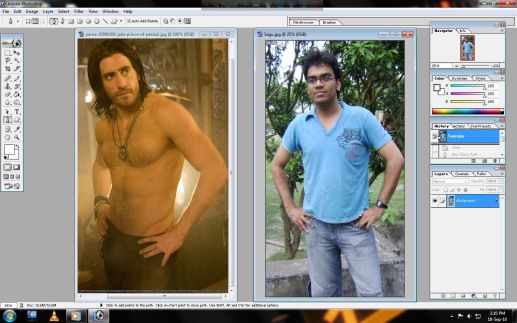
1. প্রথমে যে দুইটি ছবি নিয়ে কাজ করতে চান তা ফটোশপে ওপেন করুন। File>Open>ফোল্ডার লোকেশন দেখিয়ে দিন।
2. ডানদিকের নিচের প্যালেটে দেখুন Layer Tab এর Underএ Background প্রদর্শিত হচ্ছে। আগেই বলেছি যে প্রিন্সের ছবিটা ব্যাকগ্রাউন্ড হিসেবে চাই, এবং তানভিরকে চাই ওর উপরের একটা Layer হিসেবে। আমরা এবার Tool box থেকে Move Tool নির্বাচন করে তানভিরের ইমেজটায় ক্লিক করুন।
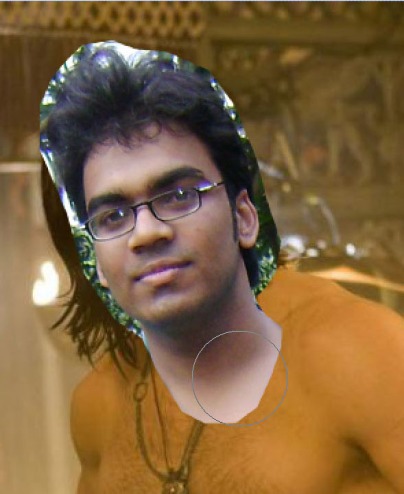
3. এবার Tool Box থেকে Pen Tool টি বেছে নিন এবং তানভিরের ফেস-এর অংশটা সিলেক্ট করতে থাকুন। মনে রাখবেন যেখান থেকে সিলেক্ট শুরু করেছেন, ঘুরিয়ে এনে ঐ জায়গাতেই পয়ন্টার এনেClose করতে হবে। এরপর ডানের প্যালেট থেকে Paths Tab এ ক্লিক করুন। নিচের চিত্রের মত Load Path As A selection এ ক্লিক করুন এবার। দেখবেন যে অংশটুকু সিলেক্ট করেছেন (মাথার চারিদিকে) সেই জায়গা জুড়ে একটা ডট লাইন ঘুরছে। মানে সিলেক্ট করা হয়েছে। এবার কী বোর্ডের Ctrl+Altr চেপে ধরে সিলেক্টেড অংশ ধরে ড্র্যাগ করে এনে প্রিন্সের ইমেজের উপর এনে বসিয়ে দিন। নিচের চিত্রের মত দেখাবে। বাড়তি অংশ গুলো Eraser Tools দিয়ে মুছে ফেলুন, অনেক সুক্ষতার সাথে এই কাজটি করতে হবে। উপরের Layer এর সাইজ বড় ছোট করতে Ctrl+T চাপুন। Layer এর চারদিকে একটা বক্স আসবে। মাউস পয়েন্টার দিয়ে ধরে ইচ্ছামত Layer টিকে সরানো, সাইজ পরবর্তন ও রোটেট করতে পারবেন।
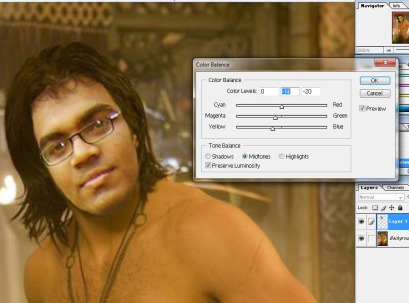
◘ এবার মেনুবার থেকে Image>Adjustment>Colour Balance নির্বাচুন করে নিয়ে দুই Layer-এর কালারের সামঞ্জস্যতা করে নিন যেন দেখে মনে না হয় উপরের Layerটি আলাদা কোনো ছবির অংশ। Ctrl+M চেপে Curve বক্সের সাহায্যেও ছবির ব্রাইটনেস, কনট্রাস্ট এডজাস্ট করতে পারেন। নিচের চিত্রে দেখুন।
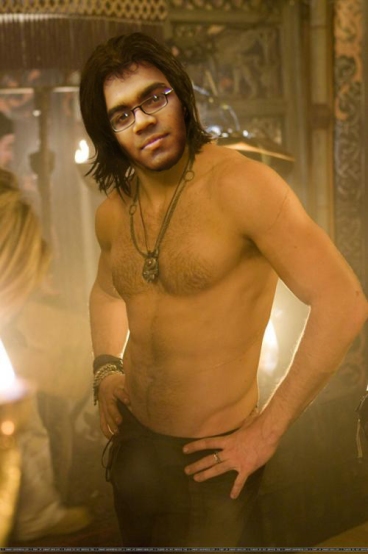
◘ এবার Burn Tool দিয়ে তানভির-এর গালের কোনাটা একটু একটু কালো করে দিন। মনে হবে কয়েকদিন ষেভ না করার ফল 😉 ব্যাস হয়ে গেলো আমাদের কাজ। চাইলে কোনাগুলো Blur Tool দিয়ে একটু ঘোলাটে করে দিতে পারেন। দেখুন তো আমাদের তানভির বাবুকে একটু হলেও সাইজ করা হলো কি না? 😉 ;;;
😀 ১ম নাকি ?
হ রে ভাই, তাই তো দ্যাখা যায়।
জোবের বেপাআআআর... প্রথম হোলেন কী কুরেএএএএ...... পাশ্তেই পাচ্ছি নাকোওওওও... 😛 😛 😛
মাথা rote করব কি ভাবে। জানাবেন কি?
........আমি ফটোশপের কাজ শেখার চেষ্টা করতেছি। আমার কাজে লাগবে। প্রিয়তে যোগ করে রাখলাম। :clap:
হ ভাই, বহুত কাজে লাগবে। পোলাপাইনের ইজ্জতের ফালুদা কইরা ব্যাপুক সুখ লইতেছি আমার ক্যাম্পাসে...... ;;; ;;; ;;;
পোলাপাইন চান্স পাইলে জাস্ট কোপাইবো শিউউউর। :duel: :duel:
আমার মাথায়ও ম্যালা আইডিয়া ঘুরতাছে রে। :grr:
:tuski: :tuski: :tuski: :tuski: -এইডার মতো অবস্থা না??? :)) :)) :))
:))ফটোশপের উপরে টুল বারের image>rotetion>menual করলে হবে
প্রিয়তে যোগ না করে কোন উপায় নাই...অসাধারণ
ধন্যবাদান্তে,
মোহাম্মদ আসাদুজ্জামান শাওন
প্রাক্তন ক্যাডেট , সিলেট ক্যাডেট কলেজ, ১৯৯৫-২০০১
["যে আমারে দেখিবারে পায় অসীম ক্ষমায় ভালো মন্দ মিলায়ে সকলি"]
প্রিয়তে যোগ করেছেন শুনে অনেক ভাল্লাগ্লো। শাওন ভাইকে অনেক ধন্যবাদ for the Compliment 😀 😀 (খুশিতে Bluetooth বাইর হইয়া গেলো)
হুমমম......দরকারি পোষ্ট।
ছবিটাতে বিশাল মজা পাইসি।
লেখার ধরন অনেকটা রান্নার রেসিপি দেয়ার মত ছিল 🙂 মজা লাগসে!!!
You cannot hangout with negative people and expect a positive life.
থ্যাঙ্কস সাবিহা আপু 🙂 🙂 🙂
মজা লাগসে জেনে ভালো লাগলো। হুম সহজ ভাষায় নিজের মত করে লেখার চেষ্টা করেছি (যদিও ভাবি নাই এইটা রান্নার রেসিপি-র মতো লাগবে 😀 😀 )
ছবিটা যার সে এখনো জানে না, তার ছবির এই Chamatkar (!) kardia ম্যায়নে। জানলে খবর আছে ;)) ;)) ;))
উপকারী পোষ্ট। টেকি পোষ্ট এমন সহজ ভাবে লিখলে পড়তেও যেমন আরাম, তেমনি বুঝতেও।
অফটপিকঃ আপনার প্রোফাইল ফটোটা কপি করে রাখলাম। ভাবতেছি এইটা দিয়েই আমার প্রথম হাতেখড়ি করমু। :grr: 😛
আমি তবু বলি:
এখনো যে কটা দিন বেঁচে আছি সূর্যে সূর্যে চলি ..
নেহিইইইইইইইইই......... :no: :no: :no: ভাগবান কেলিয়ে মুঝে ছোড় দে...... তোর ঘরে কি বাপ ভাই নাই? 😛 :grr: :grr:
আমার ফটোটা দিয়া কাম নাই, ভালুক অর বান্দরের মুখ ছাড়া আর কিচ্ছু স্যুট করে না রে... আফসুশ :bash: 😕 😕
=)) =)) =)) =)) =)) =)) =)) =)) =)) আগার ভগবান কে লিয়ে আপ কো ছোর দেগা তো রাকিব ভাই কেয়া কারেগা।... হাহ হাহ হাহ । চরম লিখছেন ভাই । খুব দরকারি পোস্ট । প্রিয়তে সাথে ৫ তারা । অসাম দুলা । 😀 -----------পুঙটা পোলা আশিক (সম্পাদিত)
মধু !!মধু !! :boss:
ইয়ে, ইফতেখার ভাই......পোষ্ট টার নাম শুধু "মাথা কেটে দেহে বসানো " হইলে ভালোই হইতো !! :grr:
হুম, ঠিক বলেছ এখন নিজের কাছেও তাই মনে হইতেসে 🙁 🙁
যাহোক, থ্যাংক্স সাব্বির কে 🙂
দাদা যা দেখালেন
ছবিটাতে বিশাল মজা পাইসি।ভাইকে অনেক ধন্যবাদ
ভাই দেহ কেটে মাথা কবে বসাবেন, ভালো লাগলো পড়ে 😀
বেশ ভাল লাগলো ।বেশ সহজ করে লেখা । ধন্যবাদ আপনাকে ব্লগটির জন্য ।
ব্লগটি ভাল লাগল।
ভাই পেন দিয়া সিলেক্ট করলে তো সিলেক্টেড এরিয়া সাদা হইয়া যায়। 🙁
ভাই আমার সমস্যা হল ,, পেন টুল দিয়ে সিলেক্ট করলে সিলেক্টেড এরিয়া সাদা হয়ে যাচ্ছে ৷
এখন আমি কি করব ??
প্রিয় ক্যাডেট ভাইয়েরা আমার সালাম ও শুভেচচা রহিলো।আমি এখানে সাইন আপ করতে ছাইছিলাম বাট করি নাই কারন আমি তো ক্যাডেট ও না আর লিখাপড়া করি না তোমরা এলাউ দিলে করুমনে।
কাজের কথায় আসি আমি ফেইস কাঠতে গেছিলাম বাট পারিনাই অনেক খাটুনি করেছি বেকার গেছে।আমি কাটার পরে ব্লাঙ্ক দেখায় আর মোভ করার পর শুধু ফ্রেম টাই দেখায়।তাই আমি আপনাদের কে একটা ফটো দিলাম দয়া করে দেখে নিবেন।আর প্লিজ হাত ধরে বলি আমাকে জিনিসটা শেখান আমি আমার দোস্তদের নিয়ে একটু মজা করুম হালাগোরে কুওা বিলাই আরো অনেক কিছু বানাতে ছাই।মেইল করতে সমস্যা মনে হলে আমাকে মিছ দিবেন ২বার প্লিজ ০১৮৩২১৪৯২৯২
আমি মাথা কাঠতে গিয়ে কি সমস্যা হইছে দয়া করে দেখেন।
http://www.mediafire.com/imageview.php?quickkey=jpjbz5k4y7lx4lv
::salute:: ::salute::
আপনার পোস্ট চমৎকার হইছে।টেকনিকটা শিখে রাখলাম।আমারও একটা ফটোশপ এর ব্লগ আছে,পারলে ভিজিট করে আসবেন। 😀
ফটোশপ বেসিক টিওটোরিয়াল
দারুন হয়েছে। কাজটি করে দেখব।
🙂 valo laglo apna lekhata.aro likben .Thanks
Bye______SHAHIN
:(( :(( :(( :(( :(( 🙂 aro leka chai...
cute.
এই ব্লগের মোবাইল ভার্সন থিমটা চরম|
দারুন হইছে...
ফাটা ফাটি হইছে বস.........
অসাধারণ ছিল। তানভীর কে প্রিন্স অফ পারসিয়া বানানো টা আরো মজার।